CentOS 7 Warning /dev/mapper/centos-root does not exist ve dracut emergency mode Boot Hatası Çözümü
EN / Global Title: Fixing CentOS 7 Boot Failure: “dracut-initqueue: Warning: /dev/mapper/centos-root does not exist - Entering emergency mode” during VMware to Proxmox VE (VirtIO) & Hyper-V (VMBus) Migration
Son dönemde kurumsal sanallaştırma dünyasındaki lisanslama ve maliyet değişiklikleri, sistem yöneticilerini VMware vSphere/ESXi ortamlarından Proxmox Virtual Environment (PVE) veya Microsoft Hyper-V / Azure Stack platformlarına doğru kitlesel bir göç sürecine itti.
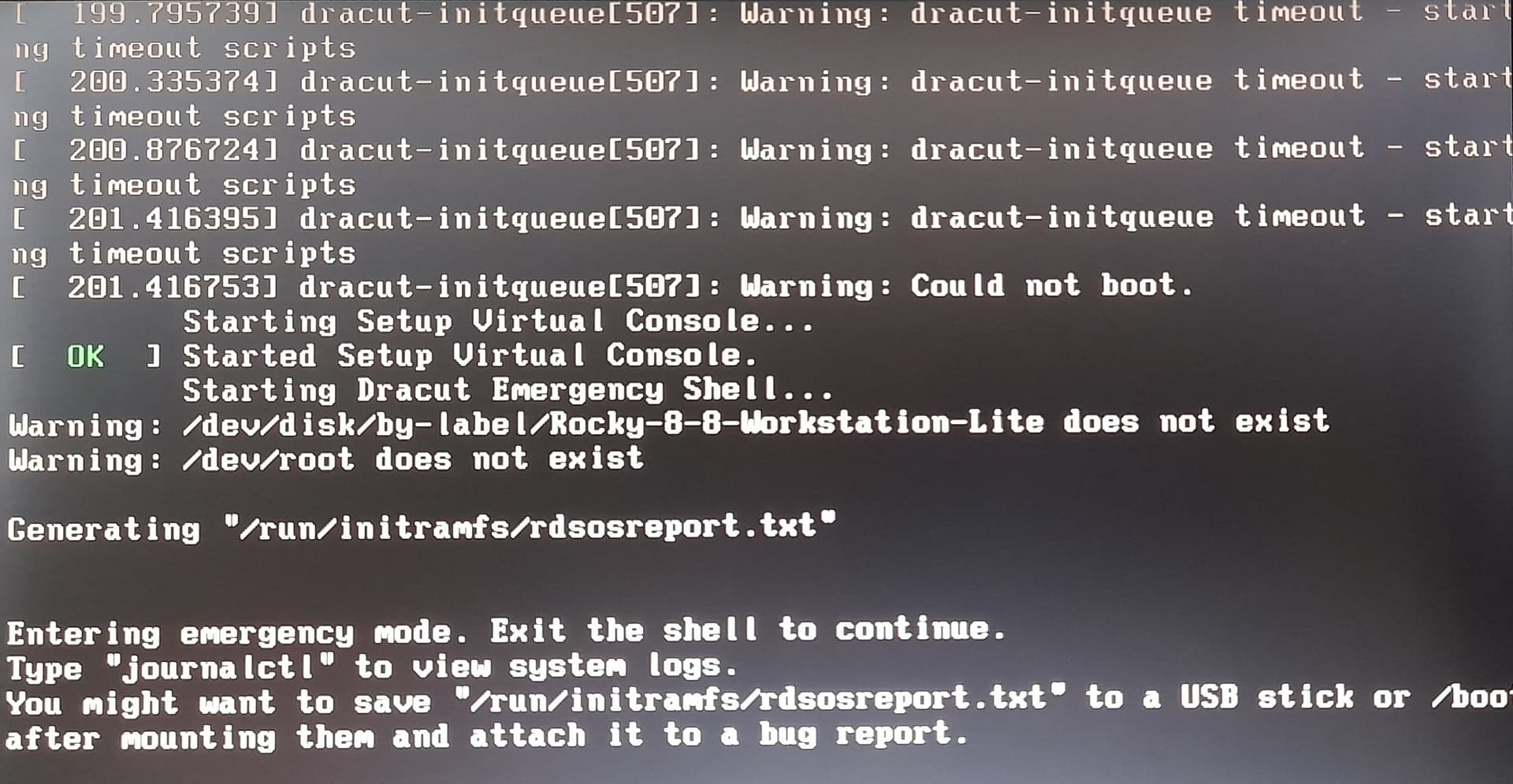
Fakat ESXi üzerinde yıllardır sorunsuz çalışan bir sanal makineyi (VM) yeni sanallaştırma platformunuza aktardığınızda (ister Proxmox KVM ister Hyper-V Gen1/Gen2 olsun), özellikle CentOS 7 / RHEL 7 tabanlı iş yüklerinde soğuk duş etkisi yaratan klasik bir felaket senaryosuyla karşılaşırsınız:
1
2
3
4
5
[   14.285194] dracut-initqueue[384]: Warning: /dev/mapper/centos-root does not exist
[   14.285512] dracut-initqueue[384]: Warning: /dev/centos/root does not exist
Entering emergency mode. Exit the shell to continue.
Type "journalctl" to view the system logs.
dracut:/#
Bu hata mesajı ilk bakışta bir disk bozulması veya dosya sistemi çöküşü gibi algılansa da, temel neden fiziksel veya mantıksal bir veri kaybı değildir. Sorun; Linux çekirdeğinin yeni hipervizör platformunun sunduğu sanal I/O kontrolcüsü ile konuşabilecek sürücülere başlangıç aşamasında sahip olmamasından kaynaklanan bir donanım soyutlama uyumsuzluğudur.
Bu kriz sanallaştırma dünyasında evrensel bir donanım soyutlama problemidir. Bu makalede; problemin perde arkasındaki Linux boot mimarisini, sorunun hem Proxmox (VirtIO) hem de Hyper-V (VMBus / LIS) geçişlerinde neden aynı şekilde patladığını, tek bir konfigürasyonla her iki platforma da uyumlu evrensel bir imaj hazırlama (proaktif) yöntemini ve açılmayan sunucuları kurtarma yollarını adım adım ele alacağız.
1. Kök Neden Analizi: Linux Neden Yeni Hipervizörü Tanımıyor?
Bir Linux sunucusunun açılış mimarisi (Boot Sequence) özetle şu adımlardan geçer:
flowchart LR
    A[BIOS / UEFI] --> B[GRUB2 Bootloader]
    B --> C[Kernel: vmlinuz]
    C --> D[RAM Disk: initramfs]
    D --> E[Depolama Sürücüleri: VirtIO veya VMBus]
    E --> F[Gerçek Kök FS Mount /dev/mapper/centos-root]
    F --> G[systemd / İşletim Sistemi Başlangıcı]
- GRUB2, diskteki çekirdeği (
vmlinuz) ve geçici kök dosya sistemini (initramfs) belleğe (RAM) yükler. - Çekirdek, gerçek disk bölümüne (
/ya da root LVM) erişmek için gereken depolama denetleyicisi modüllerini (sürücüleri)initramfsiçerisinden yükler. - Disk sürücüsü başarıyla yüklendiğinde sanal disk donanımı taranır, kök dosya sistemi (
/sysroot) bağlanır ve yönetimsystemd‘ye devredilir.
Problem Nerede Başlıyor?
RHEL ve CentOS 7, varsayılan kurulumunda dracut aracını hostonly="yes" modunda çalıştırır.
- Host-Only Modu:
initramfsoluşturulurken diske gereksiz sürücüler yüklenmez; yalnızca işletim sisteminin o an çalıştığı donanımda aktif olan sürücüler imaja gömülür. - Sanal makineniz VMware üzerinde çalışırken disk denetleyicisi olarak
pvscsi(VMware Paravirtual SCSI) veyalsilogickullanıyordu. Dolayısıylainitramfssadece bu modülleri barındırır. - Hedef platforma geçildiğinde donanım mimarisi tamamen değişir:
- Proxmox VE (KVM): Yüksek I/O performansı için
VirtIO SCSI(virtio_scsi,virtio_pci) kullanır. - Microsoft Hyper-V: Yüksek performans için
VMBus Synthetic SCSI(hv_vmbus,hv_storvsc) mimarisini kullanır.
- Proxmox VE (KVM): Yüksek I/O performansı için
- Çekirdek açılır,
initramfsiçine bakar; ancak ne VirtIO ne de Hyper-V VMBus sürücüleri vardır! - Sonuç: Çekirdek depolama denetleyicisini tanıyamaz, diski göremez, root mount zaman aşımına uğrar ve sistem
dracut:/#acil durum kabuğuna (emergency shell) düşer.
2. Platform Karşılaştırması: Proxmox vs Hyper-V Mimari Farkı
CentOS 7’yi taşırken hedef hipervizörün çalışma prensiplerini bilmek hayat kurtarır:
| Özellik | VMware ESXi | Proxmox VE (KVM) | Hyper-V (Generation 1) | Hyper-V (Generation 2) |
|---|---|---|---|---|
| Boot Türü | BIOS / UEFI | BIOS (SeaBIOS) / UEFI (OVMF) | Legacy BIOS | Yalnızca UEFI |
| Önerilen Disk Arayüzü | VMware Paravirtual (pvscsi) | VirtIO SCSI (virtio_scsi) | IDE (Boot) veya SCSI | VMBus SCSI (hv_storvsc) |
| Gerekli Kernel Modülleri | pvscsi, vmxnet3 | virtio, virtio_pci, virtio_scsi, virtio_net | ata_piix (IDE için) veya hv_storvsc | hv_vmbus, hv_storvsc, hv_netvsc |
| Entegrasyon Servisi | open-vm-tools | qemu-guest-agent | hyperv-daemons (LIS) | hyperv-daemons (LIS) |
| Acil Kurtarma Hilesi | - | Denetleyiciyi LSI 53C895A veya SATA yap | Diski geçici olarak IDE denetleyicisine bağla | IDE desteği YOKTUR, chroot veya VMBus şart |
⚠️ Hyper-V Gen 1 vs Gen 2 Uyarısı: Hyper-V Gen 1 sanal makinelerde IDE denetleyicisi emüle edildiği için disk IDE’ye bağlanarak
hv_storvscolmasa bile sistem açılabilir. Ancak Hyper-V Generation 2 makinelerde emüle edilmiş IDE yoktur! Sistem yalnızca UEFI ve sentetik VMBus SCSI üzerinden boot eder. Bu yüzdenhv_vmbusvehv_storvscsürücüleriinitramfsiçinde yoksa Gen 2 makine asla açılamaz!
3. Bu Sorun Sadece CentOS 7’ye mi Özgü? (RHEL 8/9, Ubuntu, SLES ve Windows)
Sıkça sorulan sorulardan biri: “Aynı göçü Ubuntu veya Rocky Linux ile yapsaydık yine bu hatayla karşılaşır mıydık?”
Cevap: Evet! Bu durum CentOS 7’ye özel bir yazılım hatası değil; depolama mimarisi değişen tüm işletim sistemlerinde farklı biçimlerde karşımıza çıkan evrensel bir çekirdek (kernel) refleksidir.
3.1. RHEL / AlmaLinux / Rocky Linux / Oracle Linux (8 & 9)
CentOS 7 ile aynı şekilde dracut altyapısını kullanırlar. Kurulum sırasında imaj boyutunu optimize etmek için varsayılan olarak hostonly="yes" yapılandırması etkin bırakıldıysa, VMware’den Proxmox veya Hyper-V’ye taşındıklarında aynı şekilde dracut emergency shell ekranına düşerler.
3.2. Debian ve Ubuntu (initramfs-tools)
Debian tabanlı sistemler dracut yerine initramfs-tools kullanır:
/etc/initramfs-tools/initramfs.confiçindeMODULES=most(Ubuntu varsayılanı) tanımlıysa, çekirdek yaygın tüm sanallaştırma sürücülerini (VirtIO ve Hyper-V dahil) imaja gömer. Bu sayede standart bir Ubuntu sunucusu genellikle taşındıktan sonra doğrudan açılır.- Ancak sistem disk tasarrufu veya minimal bulut imajı amacıyla
MODULES=dep(yalnızca mevcut donanım bağımlılıkları) modunda kurulduysa, Ubuntu da boot edemez ve(initramfs) ALERT! /dev/disk/by-uuid/... does not existuyarısıyla acil durum kabuğuna düşer.
3.3. Windows Server: Mavi Ekran (BSOD 0x7B)
Aynı problem Windows dünyasında da birebir mevcuttur! VMware’den taşınan bir Windows Server’ın disk denetleyicisi Proxmox’ta aniden VirtIO SCSI veya Hyper-V’de VMBus SCSI olarak ayarlanırsa, Windows başlangıç anında ilgili sürücüyü (viostor.sys) belleğe yükleyemez ve ünlü mavi ekranı verir:
INACCESSIBLE_BOOT_DEVICE(Stop Code:0x0000007B)
Neden Sektörde En Çok “CentOS 7” Konuşuluyor?
- On Yıllık Kurumsal Altyapı: 2014-2024 yılları arasında kurulan kurumsal sunucu ve veritabanlarının ezici çoğunluğu CentOS 7 üzerinde koşturuldu.
- Kritik Zamanlama: VMware’in lisans politikasının değiştiği ve şirketlerin alternatiflere göç başlattığı dönem, tam da CentOS 7’nin kullanım ömrünün (EOL - Haziran 2024) bittiği döneme denk geldi.
4. Strateji 1: Planlı Göç (Proaktif Yöntem - Henüz VMware Üzerindeyken)
Eğer göçü önceden planlıyorsanız, makineyi taşımadan önce VMware üzerindeyken tek bir konfigürasyonla hem Proxmox hem Hyper-V uyumlu evrensel (hybrid) bir initramfs hazırlayabilirsiniz. Böylece diski hangi platforma takarsanız takın sorunsuz açılır!
Adım 1.1: Evrensel Sürücü Paketini Hazırlayın
CentOS 7 terminalinde /etc/dracut.conf.d/migration.conf dosyasını oluşturun:
1
2
3
4
cat << 'EOF' > /etc/dracut.conf.d/migration.conf
# Hem Proxmox (KVM VirtIO) hem de Hyper-V (VMBus LIS) sürücülerini dahil et
add_drivers+=" virtio virtio_ring virtio_pci virtio_blk virtio_net virtio_scsi virtio_balloon hv_vmbus hv_storvsc hv_netvsc hv_utils hyperv_keyboard "
EOF
Adım 1.2: Mevcut initramfs’i Yedekleyip Yeniden Derleyin
1
2
3
4
5
# 1. Mevcut imajı güvenliğe alın
cp /boot/initramfs-$(uname -r).img /boot/initramfs-$(uname -r).img.bak

# 2. Yeni sürücülerle initramfs'i zorlayarak baştan derleyin
dracut -f -v /boot/initramfs-$(uname -r).img $(uname -r)
Adım 1.3: Sürücülerin İmaja Eklendiğini Doğrulayın
lsinitrd ile her iki platformun sürücülerinin de imajda olduğunu teyit edin:
1
lsinitrd /boot/initramfs-$(uname -r).img | grep -E "virtio_scsi|hv_storvsc"
Çıktıda hem virtio_scsi.ko hem de hv_storvsc.ko satırlarını görüyorsanız artık imajınız hipervizör bağımsız (portable) hale gelmiştir.
Adım 1.4: Eski VMware Araçlarını Temizleyin
1
yum remove open-vm-tools vmware-tools-services -y
Artık sanal makinenizi kapatabilir, diski ister Proxmox VE ister Hyper-V ortamına aktarabilirsiniz.
5. Strateji 2: Kriz Masası (Reaktif Yöntem - Sunucu Taşındı ve Açılmıyor!)
Eğer makineyi önceden hazırlamadan taşıdıysanız ve konsolda dracut:/# prompt’unda kaldıysanız, platformunuza uygun kurtarma metodunu uygulayın:
flowchart TD
    Start[Sunucu Açılmıyor: dracut emergency shell] --> CheckPlatform{Hedef Platform Ne?}

    CheckPlatform -->|Proxmox VE| PVE_Fix[SCSI Controller: LSI 53C895A veya SATA Seç]
    CheckPlatform -->|Hyper-V Gen 1| HV1_Fix[Diski Geçici Olarak IDE Controller'a Taşı]
    CheckPlatform -->|Hyper-V Gen 2| Rescue_Fix[CentOS 7 Rescue ISO ile Boot Et]

    PVE_Fix --> BootOK[Sistemi Başlat: Boot Başarılı!]
    HV1_Fix --> BootOK

    BootOK --> DracutRun[Terminal: dracut ile Sürücüleri Kalıcı Ekle]
    Rescue_Fix --> ChrootRun[chroot /mnt/sysimage & dracut Derle]

    DracutRun --> RevertHW[Donanımı Orijinal Yüksek Performans Moduna Al: VirtIO SCSI veya VMBus SCSI]
    ChrootRun --> RevertHW
    RevertHW --> Success[Kalıcı Başarı: Tam Performans Çalışıyor!]
İlk Müdahale: dracut Acil Durum Kabuğundan Canlı Çıkış Hilesi (Live Bypass)
Sunucu dracut:/# kabuğuna düştüğünde makineyi hemen kapatmadan önce konsol üzerinden canlı bir donanım teşhisi yapabilirsiniz:
1
cat /proc/partitions
- Durum 1 (Diskler Listelenmiyor): Çıktıda yalnızca
ram*veyaloop*aygıtları varsa, çekirdek depolama kontrolcüsünü kesinlikle görmüyordur. Bu durumda doğrudan aşağıdaki Senaryo A, B veya C adımlarına geçin. - Durum 2 (Diskler Görünüyor, LVM İnaktif): Eğer çıktıda diskiniz (
sda,vdavb.) listeleniyor fakat kök dosya sistemi (/dev/mapper/centos-root) bulunamıyorsa, sürücü yüklenmiş ancak LVM birimleri henüz taranmamış olabilir. Kabukta şu iki komutu çalıştırın:1 2
lvm vgscan lvm vgchange -ayEğer mantıksal birimler başarıyla aktif edildiyse:
1
exit   # veya klavyeden Ctrl + D
Sistem herhangi bir yeniden başlatmaya veya ISO’ya gerek kalmadan kaldığı yerden boot etmeye devam eder! Masaüstüne veya SSH’a eriştikten sonra kalıcı
dracutderlemesini içeriden çalıştırabilirsiniz.
Senaryo A: Proxmox VE İçin Hızlı Kurtarma (ISO Gerektirmez)
- Proxmox GUI’sinden VM’i kapatın (Stop).
- Hardware sekmesine gidin.
- SCSI Controller ayarını çift tıklayın ve
VirtIO SCSIyerineLSI 53C895AveyaVMware PVSCSIseçin. (Alternatif: Diski Detach edip SATA bus olarak bağlayın). - VM’i başlatın. Sistem açılacaktır.
- SSH / Konsol ile sisteme girip VirtIO sürücülerini kalıcı yapın:
1
2
3
4
cat << 'EOF' > /etc/dracut.conf.d/virtio.conf
add_drivers+=" virtio virtio_ring virtio_pci virtio_blk virtio_net virtio_scsi virtio_balloon "
EOF
dracut -f -v /boot/initramfs-$(uname -r).img $(uname -r)
- VM’i kapatın, SCSI Controller’ı tekrar
VirtIO SCSIyapın ve makineyi başlatın.
Senaryo B: Hyper-V Generation 1 İçin Hızlı Kurtarma (IDE Hilesi)
Hyper-V Gen 1 makinelerde standart IDE denetleyicisi emüle edilir ve Linux çekirdeğinde IDE (ata_piix) sürücüsü gömülüdür:
- Hyper-V Yöneticisi’nden sanal makineyi kapatın.
- VM ayarlarına girin (Settings).
- Diskiniz SCSI Controller altındaysa, diski oradan kaldırın (Remove).
- IDE Controller 0 altına gidin, Hard Drive ekleyin ve aynı
.vhdxdisk dosyasını buraya bağlayın. - Makineyi başlatın. Çekirdek IDE arayüzünü tanıyacağı için sistem açılacaktır.
- Sisteme
rootolarak girin ve Hyper-V VMBus sürücülerini ekleyin:1 2 3 4
cat << 'EOF' > /etc/dracut.conf.d/hyperv.conf add_drivers+=" hv_vmbus hv_storvsc hv_netvsc hv_utils hyperv_keyboard " EOF dracut -f -v /boot/initramfs-$(uname -r).img $(uname -r)
- Sistemi kapatın (
poweroff). Diski tekrar SCSI Controller altına taşıyarak tam I/O performansına geçiş yapın.
Senaryo C: SystemRescue / Minimal ISO ve chroot ile Kurtarma (En Garantili Yöntem)
Eğer Hyper-V Gen 2 kullanıyorsanız (IDE emülasyonu olmadığı için) veya Proxmox’ta donanım denetleyicisini değiştirmek sistemi açmaya yetmediyse, kurtarma medyası (SystemRescue ISO veya CentOS 7 Minimal ISO) ile sisteme cerrahi müdahale yapabilirsiniz:
Adım 1: Depolama Katmanını Doğrulayın
Sanal makineyi kurtarma ISO’su ile açtıktan sonra, disklerin ve LVM mantıksal birimlerinin bütünlüğünü kontrol edin:
1
2
lsblk -f
pvs && vgs && lvs
Bu çıktı üzerinden işletim sisteminin kurulu olduğu kök birimi (örneğin /dev/mapper/centos-root) ve /boot bölümünün (örneğin /dev/sda1) aygıt isimlerini not edin.
Adım 2: Hiyerarşik Mount ve chroot Ortamının Hazırlanması
Hedef işletim sisteminin dosya yapısını standart /mnt/sysimage dizinine bağlayıp sistem kaynaklarını aktaralım:
1
2
3
4
5
6
7
8
9
10
11
12
13
14
# 1. Kök dosya sistemini bağlayın
mkdir -p /mnt/sysimage
mount /dev/mapper/centos-root /mnt/sysimage

# 2. Boot bölümünü bağlayın
mount /dev/sda1 /mnt/sysimage/boot

# 3. Çekirdek ve donanım sözde dosya sistemlerini (Pseudo FS) aktarın
for fs in /dev /proc /sys /run; do
    mount --bind $fs /mnt/sysimage$fs
done

# 4. İzole çalışma ortamına (chroot) geçiş yapın
chroot /mnt/sysimage
Adım 3: Çekirdek Sürücülerinin Varlığını Doğrulayın
dracut çalıştırmadan önce, sistem çekirdeğinde ihtiyaç duyulan depolama ve hipervizör modüllerinin derlenmiş durumda olduğunu döngüyle kontrol edin:
1
2
3
for driver in virtio_pci virtio_scsi virtio_blk hv_vmbus hv_storvsc ahci ata_piix; do
    modinfo $driver > /dev/null 2>&1 && echo "[ OK ] $driver çekirdekte mevcut" || echo "[ UYARI ] $driver bulunamadı"
done
Adım 4: initramfs İmajını Gerekli Sürücülerle Yeniden İnşa Edin
Mevcut imajı güvenceye aldıktan sonra dracut ile hem KVM (VirtIO) hem Hyper-V (VMBus) hem de genel AHCI/IDE sürücülerini başlangıç imajına enjekte edin:
1
2
3
4
5
6
7
8
9
# 1. Mevcut imajı yedekleyin
cp /boot/initramfs-$(uname -r).img /boot/initramfs-$(uname -r).img.orig

# 2. Çoklu hipervizör sürücüleriyle derleyin
dracut -f -v --add-drivers "ahci ata_piix virtio_pci virtio_scsi virtio_blk vmw_pvscsi hv_vmbus hv_storvsc" \
/boot/initramfs-$(uname -r).img $(uname -r)

# 3. İmaj içeriğinde sürücülerin yer aldığını teyit edin
lsinitrd /boot/initramfs-$(uname -r).img | grep -E "virtio_scsi|hv_storvsc"
Adım 5: Dosya Sistemlerini Güvenle Ayırıp Sistemi Yeniden Başlatın
1
2
3
exit
umount -R /mnt/sysimage
reboot
ISO’yu çıkarın; sunucunuz artık hem Proxmox VirtIO SCSI hem de Hyper-V VMBus mimarisinde sorunsuzca boot edecektir.
💡 P2V (Fizikselden Sanala) Geçiş Yapanlar İçin Not: Bu problem sadece V2V (VMware -> Proxmox/Hyper-V) göçlerinde değil; eski bir fiziksel sunucuyu (örneğin Oracle Database 11g çalışan bir Supermicro/HP makineyi) Clonezilla, Redo Backup veya Veeam ile Proxmox veya Hyper-V sanalına aktardığınızda da (P2V) birebir aynı şekilde yaşanır. Yukarıdaki kurtarma adımları P2V dönüşümlerinde de hayat kurtarır.
6. Sinsi Tuzaklar ve İleri Düzey Sorun Giderme (Red Hat KB Notları)
Bazen tüm sürücüleri doğru yüklemenize rağmen sistem yine de açılmayabilir. Red Hat Bilgi Bankası (KB) ve üretim ortamı analizlerinde tespit edilen şu iki kritik tuzağa dikkat edin:
6.1. Sinsi “LVM Filtresi” Tuzağı (/etc/lvm/lvm.conf)
VMware üzerinde optimize edilmiş bazı kurumsal CentOS 7 sunucularda disk tarama süresini kısaltmak amacıyla /etc/lvm/lvm.conf dosyasında katı bir aygıt filtresi tanımlanmış olabilir:
1
filter = [ "a|^/dev/sd.*|", "r|.*|" ]
Bu konfigürasyon, sistemi Proxmox üzerinde VirtIO Block (/dev/vda) arayüzüyle açtığınızda felakete yol açar! Çekirdek VirtIO sürücüsünü başarıyla yükleyip /dev/vda diskini görse bile, LVM yazılımı filtreye takıldığı için diski kasıtlı olarak görmezden gelir (ignore eder).
- Çözüm: Rescue ortamında
/etc/lvm/lvm.confdosyasını açıp filtre kuralını tüm diskleri kapsayacak şekilde düzenleyin:1
filter = [ "a|.*|" ]
6.2. GRUB Menüsünden “Eski Çekirdek” (Fallback Kernel) ile Açma
Sunucunuz daha önce en az bir kez yum update gördüyse, diskte birden fazla çekirdek sürümü kuruludur. Çoğu zaman önceki çekirdeğin initramfs imajı genel donanım sürücülerine sahip olabilir.
- Proxmox veya Hyper-V konsolunda sanal makine başlarken Shift veya Esc tuşuna basarak GRUB menüsünü açın.
- Listeden bir önceki çekirdek sürümünü (ikinci sıradakini) seçerek başlatmayı deneyin.
- Eğer sistem bu çekirdekle açılırsa, hiçbir kurtarma medyasına (ISO) ihtiyaç duymadan doğrudan aktif oturum açabilir ve ana çekirdeğin
initramfsdosyasını içeriden tek birdracutkomutuyla onarabilirsiniz.
7. Göç Sonrası Kritik İnce Ayarlar: Network & Entegrasyon Servisleri
İşletim sistemi açıldıktan sonra sağlıklı bir üretim ortamı için şu iki kritik konfigürasyonu tamamlamalısınız:
7.1. Ağ Arayüzü İsmi ve Yapılandırması (Network Interface)
VMware’deki vmxnet3 sürücüsü arayüzü ens192 veya ens160 olarak adlandırırken;
- Proxmox (VirtIO): Arayüz genellikle
ens18veyaeth0olur. - Hyper-V (NetVSC): Arayüz genellikle
eth0olur.
Ağ kartınız IP alamazsa:
1
2
3
4
5
6
7
8
9
10
11
12
# Yeni arayüzün adını öğrenin:
ip link show

# /etc/sysconfig/network-scripts/ dizinindeki eski ifcfg dosyasını güncelleyin:
cd /etc/sysconfig/network-scripts/
mv ifcfg-ens192 ifcfg-ens18   # (veya Hyper-V için ifcfg-eth0)

# Dosya içindeki NAME ve DEVICE satırlarını yeni isimle değiştirin:
sed -i 's/ens192/ens18/g' ifcfg-ens18

# Varsa eski VMware MAC adresi (HWADDR) satırını silin veya güncelleyin
systemctl restart network
7.2. Entegrasyon Servislerini Kurun
Proxmox VE İçin:
1
2
yum install qemu-guest-agent -y
systemctl enable --now qemu-guest-agent
(Proxmox Web Arayüzünde Options > QEMU Guest Agent: Enabled yapıp sanal makineyi tam kapatıp açın).
Hyper-V İçin:
1
2
yum install hyperv-daemons -y
systemctl enable --now hypervkvpd hypervvssd
(Bu servisler Hyper-V Host’un sanal makine IP adresini görmesini ve VSS anlık yedekleme almasını sağlar).
8. Üretime Hazır Göç Kontrol Listesi (Checklist)
| Aşama | İşlem / Kontrol Adımı | Proxmox VE | Hyper-V |
|---|---|---|---|
| Göç Öncesi | VMware snapshot’ları temizlendi ve tam yedek alındı | [ ] | [ ] |
| Göç Öncesi | Evrensel initramfs (VirtIO + VMBus) derlendi | [ ] | [ ] |
| Göç Öncesi | open-vm-tools kaldırıldı | [ ] | [ ] |
| VM Yapılandırması | Disk Denetleyicisi seçimi | VirtIO SCSI single | VMBus SCSI (Gen2) |
| VM Yapılandırması | Disk İnce Ayarları | Discard=on, SSD=on | Dynamic / Fixed VHDX |
| VM Yapılandırması | CPU Modeli | host (Maksimum IPC/AES) | Default Virtual CPU |
| Göç Sonrası | Ağ kartı adı (ens18 / eth0) ve IP ayarları güncellendi | [ ] | [ ] |
| Göç Sonrası | İlgili Agent kuruldu (qemu-guest-agent / hyperv-daemons) | [ ] | [ ] |
| Göç Sonrası | Başarılı açılış sonrası ilk tam yedek (PVE Backup / Hyper-V Backup) alındı | [ ] | [ ] |
Özet ve Son Söz
İster açık kaynaklı Proxmox VE, ister kurumsal Microsoft Hyper-V / Azure Stack olsun; VMware dışına çıkıldığında karşılaşılan açılış hatalarının temel sebebi diskin bozulması değil, Linux çekirdeğinin host-only sürücü politikasıdır.
Göç öncesinde initramfs içerisine hem virtio hem de hv_storvsc modüllerini ekleyerek ortamlar arası geçişi tek komutla pürüzsüz hale getirebilir; kriz anlarında ise donanım emülasyonu hileleriyle (LSI/IDE) sistemi kurtarma medyasına dahi ihtiyaç duymadan ayağa kaldırabilirsiniz.
Saygilarimla Faruk GULER / Sysadmin